
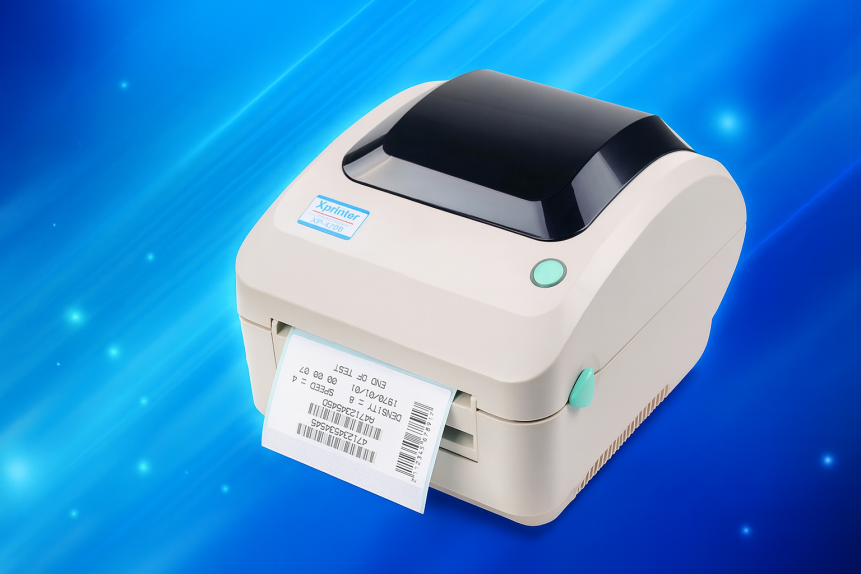
Hướng dẫn sử dụng máy in xprinter 470b
Hướng dẫn sử dụng máy in Xprinter 470B, bạn cần thực hiện các bước cài đặt driver và thiết lập khổ giấy trên máy tính, sau đó tiến hành lắp giấy in đúng cách.
Cài đặt Driver và Thiết lập Khổ giấy
Quá trình cài đặt driver là bước đầu tiên và quan trọng nhất để máy tính có thể nhận diện và giao tiếp với máy in.
- Tải Driver: Truy cập trang web chính thức của Xprinter hoặc các nhà bán lẻ uy tín (như gialongvn.vn, antpos.vn, temnhangialong.vn) để tải xuống phiên bản driver mới nhất cho máy in Xprinter XP-470B.
- Cài đặt Driver: Mở file driver đã tải về. Làm theo các hướng dẫn trên màn hình, nhấn “Next” và “Install” để bắt đầu quá trình cài đặt. Khi cài đặt hoàn tất, nhấn “Finish”.
- Thiết lập Khổ giấy: Sau khi cài đặt, bạn cần vào phần “Devices and Printers” hoặc “Printers & scanners” trong “Control Panel” của Windows.
- Tìm và chọn máy in Xprinter XP-470B.
- Nhấp chuột phải, chọn “Printer properties” hoặc “Printing preferences”.
- Trong tab “Page Setup” hoặc “Stock”, bạn có thể tạo khổ giấy in tùy chỉnh (ví dụ: khổ A6 hoặc 100x150mm cho đơn hàng thương mại điện tử) để phù hợp với loại giấy bạn sử dụng.
Lắp giấy in
Việc lắp giấy in nhiệt đúng cách đảm bảo quá trình in diễn ra suôn sẻ và không bị kẹt giấy.
- Mở nắp máy in: Nhấn vào các chốt hoặc nút mở ở hai bên thân máy (tùy thiết kế) để mở nắp che cuộn giấy.
- Đặt cuộn giấy: Đặt cuộn giấy in nhiệt vào trong khay chứa, đảm bảo mặt in (thường là mặt trơn, dễ bóc) hướng lên trên.
- Kéo giấy: Kéo một đoạn giấy ra khỏi cuộn và đặt mép giấy nằm gọn trong khe in, dưới con lăn.
- Đóng nắp: Đóng chặt nắp máy in cho đến khi nghe tiếng “click”.
- Căn chỉnh giấy (Feed/Fix): Nhấn nút “FEED” hoặc “FIX” trên thân máy (hoặc nút nháy đèn) để máy in tự động nhận diện và căn chỉnh khổ giấy, cũng như đẩy giấy ra một đoạn ban đầu. Máy sẽ tự động căn chỉnh khổ giấy chính xác để sẵn sàng in.
Sau khi hoàn tất các bước trên, máy in Xprinter XP-470B của bạn đã sẵn sàng để in tem nhãn hoặc hóa đơn từ máy tính.