
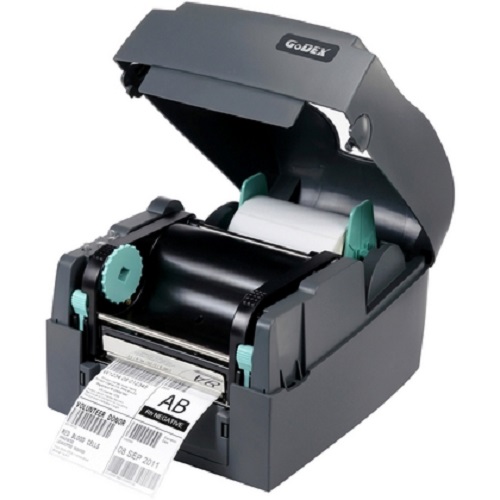
Hướng Dẫn Sử Dụng Máy In Mã Vạch Godex G500 Chi Tiết Từ A–Z
Hướng dẫn sử dụng Máy in mã vạch Godex G500 là một trong những dòng máy in tem nhãn để bàn được sử dụng rộng rãi tại Việt Nam nhờ độ bền cao, khả năng in ổn định và chi phí đầu tư hợp lý. Tuy nhiên, để máy hoạt động hiệu quả, cho ra tem in rõ nét, đúng kích thước và hạn chế lỗi trong quá trình sử dụng, người dùng cần nắm rõ cách cài đặt và vận hành đúng kỹ thuật. Bài viết dưới đây sẽ hướng dẫn bạn sử dụng máy in mã vạch Godex G500 một cách chi tiết, dễ hiểu, kể cả với người mới bắt đầu.
1. Tổng quan nhanh về máy in mã vạch Godex G500
Godex G500 là máy in mã vạch sử dụng công nghệ in truyền nhiệt trực tiếp và gián tiếp (qua ribbon mực). Máy hỗ trợ in tem decal, tem giấy, tem nhựa PVC, tem xi bạc… với độ phân giải 203dpi, đáp ứng tốt nhu cầu in tem sản phẩm, tem kho, tem vận chuyển, tem giá bán lẻ.
Máy được thiết kế dạng để bàn nhỏ gọn, phù hợp sử dụng trong cửa hàng, kho hàng, nhà thuốc, siêu thị mini hoặc xưởng sản xuất quy mô vừa và nhỏ.
2. Chuẩn bị trước khi sử dụng máy Godex G500
Trước khi vận hành, bạn cần chuẩn bị đầy đủ các thành phần sau:
-
Máy in mã vạch Godex G500
-
Dây nguồn và cáp kết nối USB
-
Giấy in tem (dạng cuộn)
-
Ribbon mực (nếu in truyền nhiệt gián tiếp)
-
Máy tính cài hệ điều hành Windows
Sau khi kiểm tra đủ phụ kiện, hãy đặt máy trên bề mặt phẳng, khô ráo, tránh ánh nắng trực tiếp và nơi có độ ẩm cao để đảm bảo tuổi thọ linh kiện.
3. Cách lắp giấy in cho máy Godex G500 đúng kỹ thuật
Bước 1: Mở nắp máy
Dùng tay kéo nhẹ hai bên thân máy để mở nắp trên. Khi mở nắp, bạn sẽ thấy trục giữ giấy và cụm đầu in.
Bước 2: Lắp cuộn giấy tem
-
Đặt cuộn tem vào trục giữ giấy sao cho mặt in hướng lên trên
-
Điều chỉnh hai chốt chặn giấy sát vào mép cuộn tem để tránh giấy bị lệch khi in
Bước 3: Luồn giấy qua đầu in
Kéo đầu giấy luồn qua khe cảm biến, đi thẳng qua đầu in và đưa ra phía trước máy khoảng 5–7cm.
Bước 4: Đóng nắp và cố định
Đóng nắp máy nhẹ nhàng cho đến khi nghe tiếng “tách” khóa nắp.
4. Hướng dẫn lắp ribbon mực (đối với in truyền nhiệt)
Nếu bạn sử dụng tem cần độ bền cao (chống nước, chống trầy), bắt buộc phải lắp ribbon mực.
-
Đặt cuộn ribbon mực mới vào trục cấp mực
-
Luồn ribbon qua đầu in và cố định đầu ribbon vào trục thu mực
-
Căn chỉnh để ribbon nằm phẳng, không nhăn
-
Xoay trục thu mực vài vòng để căng đều ribbon trước khi đóng nắp
Việc lắp ribbon đúng cách giúp bản in sắc nét và bảo vệ đầu in khỏi mài mòn.
5. Cài đặt driver máy in Godex G500
Bước 1: Tải driver
Truy cập trang chính thức của Godex hoặc website nhà phân phối để tải driver phù hợp với hệ điều hành (Windows 7, 10, 11).
Bước 2: Kết nối máy in
Dùng cáp USB kết nối Godex G500 với máy tính, sau đó bật nguồn máy in.
Bước 3: Cài đặt
Chạy file driver vừa tải, thực hiện theo hướng dẫn từng bước. Sau khi hoàn tất, kiểm tra trong “Devices and Printers” xem máy đã được nhận hay chưa.
6. Thiết lập khổ tem và thông số in
Sau khi cài driver, bạn cần cấu hình khổ tem chính xác:
-
Vào Printer Properties → Preferences
-
Nhập chiều rộng và chiều cao tem đúng với kích thước thực tế
-
Chọn kiểu cảm biến (Gap/Black Mark) phù hợp loại tem
-
Điều chỉnh tốc độ in và độ đậm (Darkness) theo nhu cầu
Thiết lập đúng giúp máy in không bị lệch tem, không in sai kích thước.
7. Thiết kế và in tem mã vạch
Bạn có thể sử dụng phần mềm đi kèm như Godex Label Designer hoặc các phần mềm phổ biến khác.
Quy trình cơ bản:
-
Tạo mẫu tem mới theo kích thước đã thiết lập
-
Thêm nội dung: tên sản phẩm, mã vạch, giá, ngày sản xuất…
-
Chọn loại mã vạch phù hợp (Code 128, EAN-13, QR Code…)
-
Kiểm tra bố cục trước khi in
Nên in thử 1–2 tem để kiểm tra độ chính xác trước khi in số lượng lớn.
8. Một số lỗi thường gặp và cách khắc phục
Máy không kéo giấy:
→ Kiểm tra lại cách lắp giấy, cảm biến và chốt chặn.
In bị mờ:
→ Tăng độ đậm (Darkness) hoặc thay ribbon mới.
In lệch tem:
→ Hiệu chỉnh lại khổ tem và chạy lệnh calibrate (nhấn giữ nút FEED khi bật máy).
Máy không nhận lệnh in:
→ Kiểm tra cổng kết nối USB và driver đã chọn đúng máy hay chưa.
9. Mẹo sử dụng Godex G500 bền và ổn định
-
Vệ sinh đầu in định kỳ bằng cồn isopropyl
-
Không dùng tem kém chất lượng gây mòn đầu in
-
Tắt máy khi không sử dụng thời gian dài
-
Không kéo giấy bằng tay khi máy đang hoạt động
10. Kết luận
Việc sử dụng máy in mã vạch Godex G500 không quá phức tạp nếu bạn nắm đúng quy trình từ lắp giấy, cài đặt driver đến thiết lập khổ tem và in thử. Khi được vận hành đúng cách, Godex G500 sẽ trở thành công cụ hỗ trợ đắc lực trong quản lý hàng hóa, bán lẻ và sản xuất, giúp tiết kiệm thời gian và nâng cao tính chuyên nghiệp.
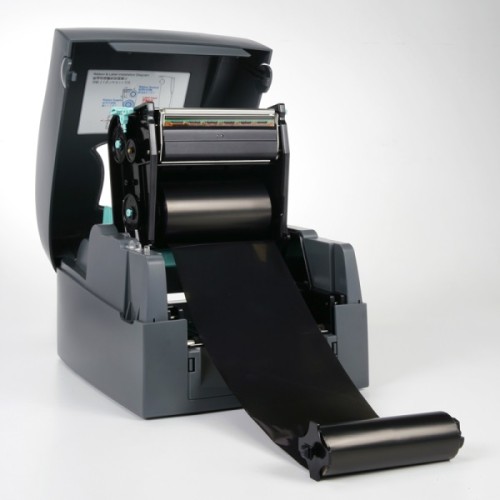
Máy in mã vạch Godex G500:
Tham khảo thêm:
Máy in mã vạch: TẠI ĐÂY